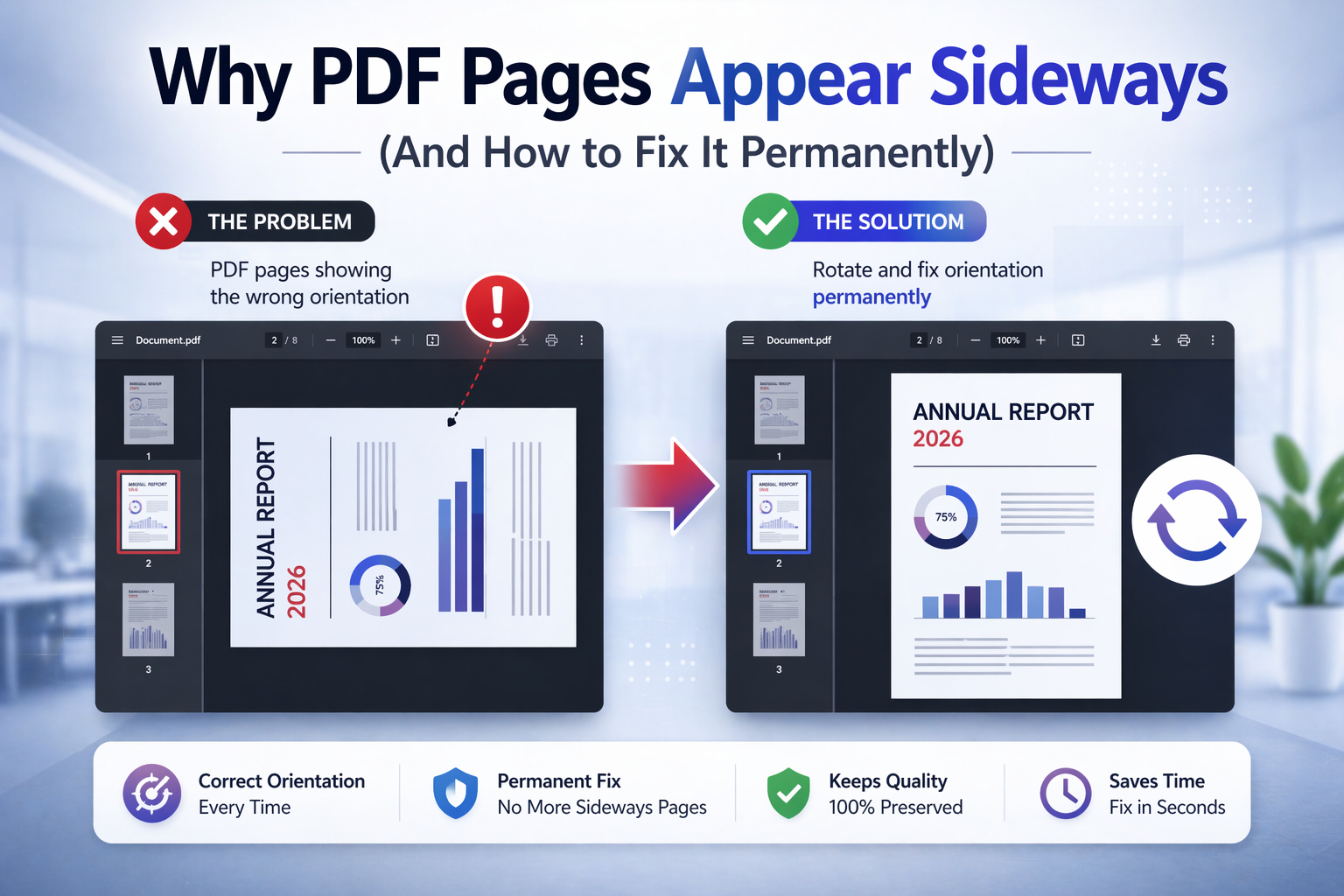
Perché le pagine PDF appaiono lateralmente (e come risolverlo in modo permanente)
Aprire un PDF e trovare le pagine di traverso, sottosopra o miste tra verticale e orizzontale è una delle frustrazioni più comuni relative ai documenti. Succede con file scansionati, report combinati, moduli scaricati, contratti firmati e persino PDF creati da software per ufficio. Il problema sembra semplice, ma dietro ci sono diverse ragioni tecniche.
Questa guida spiega perché le pagine PDF appaiono di traverso, perché il problema viene spesso frainteso e come risolverlo in modo che funzioni non solo sullo schermo, ma anche quando il file viene stampato, condiviso, convertito o archiviato. In questa prima parte ci concentreremo sulle cause profonde dei problemi di orientamento e sulla differenza tra correzioni temporanee di visualizzazione e correzioni permanenti dei documenti.
Cosa significa in realtà "PDF laterale"
Quando la maggior parte degli utenti dice che un PDF è di traverso, di solito intende una di tre cose diverse. Innanzitutto, la pagina potrebbe effettivamente essere memorizzata con l'orientamento sbagliato all'interno del file. In secondo luogo, la pagina potrebbe essere memorizzata correttamente, ma lo spettatore la visualizza in modo confuso. In terzo luogo, la pagina potrebbe contenere contenuti inseriti o scansionati lateralmente, anche se tecnicamente la pagina stessa è verticale.
Queste differenze sono importanti perché ognuna richiede una soluzione diversa. Se non identifichi la vera causa, puoi perdere tempo ruotando le pagine in un visualizzatore, stampando con impostazioni strane o convertendo il documento in un altro formato solo per scoprire che il problema di orientamento è ancora presente.
Perché i problemi di orientamento dei PDF si verificano così spesso
I PDF vengono utilizzati ovunque perché preservano il layout. Questa stessa forza è anche il motivo per cui i problemi di orientamento diventano così visibili. Una volta che una pagina viene salvata in modo errato, l'errore tende a rimanere coerente su tutti i dispositivi. A differenza di un documento Word, in cui il contenuto può essere ridisposto ed essere regolato durante la modifica, un PDF è progettato per preservare l'aspetto. Se l'aspetto preservato è sbagliato, ogni utente vedrà lo stesso risultato sbagliato.
I problemi di orientamento di solito provengono da una di queste fonti:
- Documenti scansionati con le pagine girate nel senso sbagliato
- Scansioni del telefono acquisite con orientamento del dispositivo incoerente
- PDF uniti contenenti pagine provenienti da fonti diverse
- Esportazioni da software per ufficio con impostazioni di pagina miste
- Metadati che indicano agli spettatori di visualizzare la pagina in modo diverso dal contenuto stesso
Ecco perché i problemi di orientamento sono particolarmente comuni nei flussi di lavoro amministrativi, nella contabilità, nei fascicoli legali e nell'istruzione, dove le persone scansionano, uniscono, firmano e inviano nuovamente documenti costantemente.
La scansione errata è la causa numero uno
La causa più comune dei PDF inclinati è la scansione. Scanner piani, alimentatori di documenti, stampanti multifunzione e app di scansione mobile possono tutti creare errori di orientamento. Un singolo foglio alimentato nella direzione sbagliata può diventare una pagina laterale. Un batch di documenti con una pagina capovolta può creare un PDF con orientamento misto. Una scansione del telefono cellulare può rilevare correttamente i bordi ma memorizzare comunque la pagina con l'angolazione sbagliata.
Con gli scanner per ufficio, il problema si verifica spesso perché gli utenti si concentrano sulla velocità di alimentazione piuttosto che sulla coerenza dell'orientamento. Con le app di scansione mobile, ciò accade perché il telefono ruota tra uno scatto e l'altro o perché il rilevamento automatico della rotazione indovina in modo errato.
Una volta salvata la scansione come PDF, l'errore di orientamento diventa parte del file. Questo è il motivo per cui la soluzione corretta di solito non è "ruotare sullo schermo", ma ruotare le pagine PDF effettive in modo permanente utilizzando uno strumento dedicato come Ruota PDF.
Documenti di origine misti creano conflitti di orientamento nascosti
Un altro scenario comune è l'unione di più file in un unico PDF. Immagina che un utente combini una fattura scansionata verticalmente, un estratto conto orizzontale, due ricevute scansionate dal telefono e un contratto firmato esportato da un'e-mail. Individualmente, ogni file può essere leggibile. Una volta unito, il PDF finale risulta caotico: alcune pagine sono verticali, altre lateralmente, alcune sembrano verticali ma contengono contenuti orientati in orizzontale.
Questo è il motivo per cui spesso compaiono problemi di orientamento dopo aver combinato i documenti. Se unisci prima e solo dopo noti il problema, potresti aver bisogno sia della rotazione che del riordino delle pagine. Un flusso di lavoro pratico è spesso:
- Unisci i file con Unisci PDF
- Correggi eventuali pagine laterali utilizzando Ruota PDF
- Riordina le pagine se necessario utilizzando il tuo strumento di gestione delle pagine
Anche questo è importante ai fini del cluster SEO: gli utenti che cercano "perché il mio PDF è di traverso" spesso hanno un'esigenza adiacente di unire, riordinare o stampare. Menzionare queste attività correlate rafforza naturalmente il tuo cluster senza sembrare spam.
Rotazione temporanea vs rotazione permanente
Questo è il concetto chiave che la maggior parte degli utenti non capisce. I visualizzatori PDF spesso consentono la rotazione temporanea della pagina. In un visualizzatore desktop o in un browser, in genere è possibile ruotare la vista corrente in senso orario o antiorario. Questo è utile se vuoi semplicemente leggere velocemente il documento. Ma di solito non modifica il file stesso.
Ciò significa che il PDF potrebbe apparire perfetto sul tuo schermo e risultare comunque sbagliato ovunque. Se lo invii tramite e-mail, lo carichi su un portale, lo stampi o lo converti in Word, il problema di orientamento può ripresentarsi. Questo è il motivo per cui la rotazione temporanea sembra una soluzione, ma spesso non lo è.
La rotazione permanente modifica il file stesso. La pagina viene archiviata con l'orientamento corretto, in modo che altri visualizzatori, stampanti e strumenti a valle la leggano correttamente. Se vuoi che il documento si comporti correttamente ovunque, la rotazione permanente è la vera soluzione.
Perché la stampa spesso rivela il problema
Molti utenti notano problemi di orientamento solo quando stampano. Un PDF potrebbe apparire leggibile nel browser perché il visualizzatore lo ruota automaticamente visivamente. Quindi la versione stampata esce lateralmente o capovolta. Ciò accade perché la stampante utilizza le istruzioni effettive della pagina del file, non il tuo angolo di visione temporaneo.
Questo è anche il motivo per cui ruotare un PDF prima della stampa è solitamente più affidabile che tentare di risolvere il problema nelle impostazioni di stampa. Le finestre di dialogo della stampante possono ridimensionarsi, ritagliare o ruotare in modo imprevedibile quando sono coinvolti contenuti misti verticali e orizzontali. Correggere prima il documento ti dà un risultato pulito e ripetibile.
I problemi di orientamento peggiorano nei flussi di lavoro successivi
Un PDF inclinato non è solo fastidioso da guardare. Può anche interrompere i passaggi successivi. La precisione dell'OCR può diminuire quando le pagine scansionate non sono diritte. La conversione da PDF a Word può fraintendere il layout o produrre un flusso di testo inadeguato. Le miniature delle pagine diventano più difficili da gestire. Il posizionamento della firma può creare confusione. I flussi di lavoro di revisione e approvazione rallentano perché le persone perdono tempo a verificare se il documento viene semplicemente visualizzato in modo strano o ruotato effettivamente in modo errato.
Ecco perché è intelligente fissare tempestivamente l'orientamento. Se sai che un PDF verrà successivamente modificato, convertito, stampato o inviato ai clienti, correggi prima le pagine. Ciò è particolarmente vero prima di utilizzare strumenti come PDF in Word o flussi di lavoro di compressione con Comprimi PDF.
Casi in cui le pagine laterali sono particolarmente dannose
Alcuni casi d'uso dei PDF sono più sensibili agli errori di orientamento rispetto ad altri. Ad esempio, un articolo casual salvato lateralmente è scomodo, ma non fondamentale. Diverso è il caso di un contratto firmato, di un allegato finanziario, di una cartella fiscale o di un documento d'identità scansionato. In questi contesti, i problemi di orientamento possono creare ritardi, rifiuti o incomprensioni.
- Documenti legali: i riferimenti alle clausole diventano più difficili da rivedere e le firme potrebbero apparire nel contesto sbagliato.
- Fatture e ricevute: i flussi di lavoro OCR o di contabilità potrebbero estrarre il testo in modo errato.
- Moduli governativi: le pagine laterali possono far apparire i moduli non validi o illeggibili ai revisori.
- Proposte accademiche: i valutatori potrebbero avere difficoltà a rivedere tabelle, grafici o appendici.
Questo è importante anche per le intenzioni dell'utente. Chi cerca una soluzione alla rotazione spesso non risolve un problema estetico. Stanno cercando di sbloccare un flusso di lavoro reale. Ecco perché un buon cluster di rotazione dovrebbe collegarsi in modo naturale agli argomenti di stampa, OCR, conversione e disposizione delle pagine.
Perché gli utenti spesso pensano di aver risolto il problema quando non è così
Uno dei motivi per cui questo problema persiste è di natura psicologica: gli utenti vedono la pagina in posizione verticale sul proprio schermo e presumono che il problema sia risolto. Quindi inviano il file a qualcun altro, lo stampano più tardi o lo riaprono in un altro ambiente e il problema si ripresenta.
Ciò porta a ripetute frustrazioni perché l'utente crede che lo strumento o la stampante siano danneggiati, quando in realtà il PDF stesso non è mai stato corretto. La distinzione tra "ora posso leggerlo" e "il file è stato corretto" è sottile ma essenziale.
Questo è anche il motivo per cui i buoni contenuti didattici di questo cluster dovrebbero spiegare non solo come fare clic per ruotare, ma perché è importante la correzione permanente. Crea fiducia e riduce i problemi di supporto.
Cosa significa in pratica
Se un PDF appare di traverso, non dare per scontato che il problema sia banale. Innanzitutto determina se il problema deriva dalla pagina stessa, dal contenuto della pagina o solo dal visualizzatore. In secondo luogo, decidi se hai bisogno di una correzione temporanea della lettura o di una correzione permanente del file. In terzo luogo, applica la correzione prima di passare alla stampa, all'OCR, alla conversione o alla condivisione.
Nella parte successiva, approfondiremo come correggere correttamente i PDF inclinati, come ruotare solo determinate pagine, in che modo i file scansionati influiscono sull'OCR e come evitare errori comuni quando si tenta di riparare i problemi di orientamento.
Come correggere correttamente le pagine PDF laterali
Una volta compreso il motivo per cui le pagine PDF appaiono lateralmente, il passaggio successivo è applicare la correzione corretta. Il principio più importante è semplice: devi correggere il documento stesso, non solo il modo in cui viene visualizzato sullo schermo.
Molti utenti si affidano ai controlli di rotazione del visualizzatore, ma questi regolano solo l'aspetto temporaneo del file. L'approccio corretto è ruotare in modo permanente le pagine interessate in modo che il documento si comporti correttamente in ogni ambiente: browser, stampante, dispositivo mobile o strumenti downstream.
Il flusso di lavoro più affidabile è simile al seguente:
- Carica il tuo file PDF
- Identifica quali pagine sono orientate in modo errato
- Ruota solo le pagine interessate (non sempre l'intero documento)
- Applica le modifiche e scarica la versione corretta
Puoi farlo direttamente utilizzando Ruota PDF, che garantisce che l'orientamento sia incorporato nel file stesso.
Ruotare una singola pagina o ruotare l'intero documento
Uno degli errori più comuni è ruotare ogni pagina quando solo una o due pagine sono errate. Questo di solito accade in documenti misti in cui la maggior parte delle pagine va bene, ma una pagina scansionata o inserita è lateralmente.
Esempi tipici includono:
- Una pagina firmata aggiunta alla fine di un contratto
- Un'appendice scansionata inserita in un rapporto
- Una ricevuta aggiunta a un documento di spesa
In questi casi, ruotare l'intero documento crea nuovi problemi invece di risolvere quello originale. L'approccio corretto è ruotare solo le pagine interessate.
Correzione di documenti misti con orientamento verticale e orizzontale
Molti PDF contengono intenzionalmente pagine sia verticali che orizzontali. Ad esempio, un report aziendale potrebbe contenere pagine di testo verticali e tabelle o grafici orizzontali. L'obiettivo in questi casi non è rendere ogni pagina identica, ma garantire che ciascuna pagina sia orientata correttamente per la lettura e la stampa.
La sfida arriva quando:
- Le pagine orizzontali vengono memorizzate in modo errato
- Le pagine dei ritratti vengono ruotate di 90 gradi
- Gli spettatori tentano di correggere automaticamente in modo incoerente
Durante la correzione di questi documenti:
- Mantieni le pagine orizzontali intenzionali come orizzontali
- Correggi solo le pagine chiaramente sbagliate
- Rivedi l'intero documento dopo aver applicato la rotazione
Ciò evita di creare nuove incoerenze di layout.
Problemi di orientamento nei PDF scansionati
I PDF scansionati introducono ulteriore complessità perché sono basati su immagini anziché su testo. Ciò significa che l'orientamento influisce direttamente sul modo in cui il documento viene interpretato dai sistemi OCR (riconoscimento ottico dei caratteri).
Se una pagina scansionata è lateralmente:
- La precisione del riconoscimento del testo diminuisce in modo significativo
- Le parole potrebbero essere lette o divise in modo errato
- Le tabelle diventano inutilizzabili
Ecco perché la rotazione dovrebbe sempre essere il primo passo prima dell'elaborazione OCR.
Flusso di lavoro consigliato per i file scansionati:
- Ruota le pagine correttamente: Ruota PDF
- Quindi applica l'OCR o la conversione
- Solo successivamente procedi alla modifica o all'estrazione dei dati
Saltare questo passaggio spesso si traduce in conversioni successive di scarsa qualità.
In che modo la rotazione influisce sulla conversione da PDF a Word
L'orientamento ha un impatto diretto sulla qualità della conversione quando si trasforma un PDF in un formato modificabile.
Se le pagine vengono ruotate in modo errato prima della conversione:
- I blocchi di testo potrebbero essere rilevati nell'ordine sbagliato
- Le tabelle possono essere suddivise in righe
- La struttura del paragrafo potrebbe crollare
Ecco perché è consigliabile correggere l'orientamento prima di utilizzare strumenti di conversione come Da PDF a Word.
Questo piccolo passo può migliorare notevolmente la qualità dell'output.
Problemi di stampa causati da un orientamento errato
La stampa è uno degli scenari più comuni in cui i PDF posizionati lateralmente diventano un vero problema. Molti utenti notano il problema solo quando le pagine escono in modo errato sulla carta.
I problemi tipici includono:
- Le pagine vengono stampate lateralmente anche se sullo schermo appaiono bene
- Documenti con orientamento misto stampati in modo incoerente
- Problemi di ridimensionamento quando la stampante tenta di compensare
Ciò accade perché le stampanti si basano sulla struttura effettiva del file, non sulla rotazione temporanea applicata dal visualizzatore.
Per evitare questo:
- Correggere l'orientamento prima della stampa
- Evita di fare affidamento sulle impostazioni di rotazione della finestra di dialogo di stampa
- Verifica l'output con una pagina di prova se il documento è importante
Quando la rotazione non è sufficiente
In alcuni casi, ruotare la pagina non è sufficiente perché anche il contenuto all'interno della pagina è disallineato. Ciò accade spesso con documenti scansionati male o PDF generati da immagini.
Ad esempio:
- La pagina è verticale, ma il contenuto è laterale
- Le immagini sono incorporate in modo errato all'interno della pagina
- Più rotazioni sono state applicate in modo incoerente
In queste situazioni, potrebbe essere necessario:
- Ruota la pagina
- Rielabora o scansiona nuovamente il documento
- Regola manualmente i contenuti in un editor
È importante comprendere la differenza tra orientamento della pagina e orientamento del contenuto.
Errori comuni durante la correzione dei PDF lateralmente
Anche gli utenti esperti commettono errori quando affrontano problemi di orientamento. I più comuni includono:
- Utilizzo della rotazione degli spettatori anziché della rotazione permanente
- Ruotare tutte le pagine anziché le pagine selezionate
- Correzione dell'orientamento dopo la conversione anziché prima
- Ignorare tipi di pagina misti in documenti complessi
Evitare questi errori fa risparmiare tempo ed evita correzioni ripetute.
Migliorare l'efficienza del flusso di lavoro
Fissare l'orientamento nelle prime fasi del flusso di lavoro migliora tutto ciò che viene dopo. Invece di considerare la rotazione come un problema minore, trattala come un passaggio fondamentale.
Un flusso di lavoro pulito potrebbe assomigliare a questo:
- Unisci i documenti se necessario: Unisci PDF
- Correggi l'orientamento: Ruota PDF
- Riordina le pagine se necessario
- Comprimi il file se necessario: Comprimi PDF
- Converti o modifica
Questa sequenza riduce gli errori e migliora la qualità dell'output su tutta la linea.
Considerazioni finali
Le pagine PDF appaiono lateralmente per una serie di motivi tecnici, ma la soluzione è sempre la stessa: identificare la causa e applicare una soluzione permanente a livello di documento.
Una volta compresa la differenza tra rotazione temporanea e permanente, puoi risolvere rapidamente i problemi di orientamento ed evitare che incidano sulla stampa, sulla conversione o sulla condivisione.
Correggi l'orientamento del tuo PDF qui: Ruota le pagine PDF