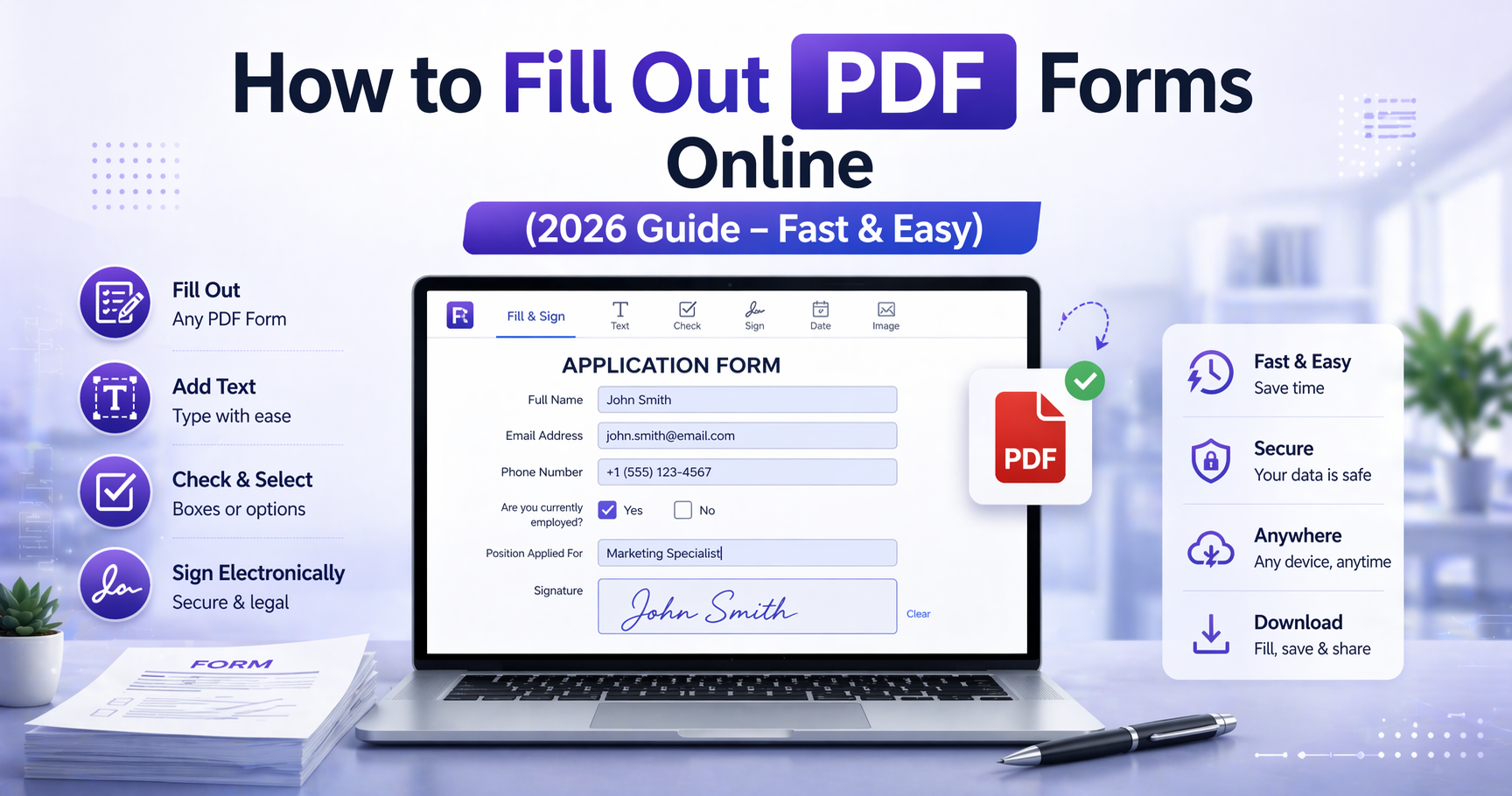
Come compilare moduli PDF online (Guida 2026 – Facile e veloce)
La compilazione di moduli PDF è oggi una delle attività documentali più comuni. Che tu stia completando contratti, richieste, fatture o moduli ufficiali, i PDF sono ampiamente utilizzati perché preservano la formattazione e funzionano su tutti i dispositivi.
Tuttavia, molti utenti hanno ancora difficoltà a compilare correttamente i moduli PDF. Alcuni PDF sono modificabili, altri no. Alcuni contengono campi interattivi, mentre altri sono solo documenti statici.
In questa guida completa del 2026 imparerai come compilare qualsiasi modulo PDF online, come gestire diversi tipi di PDF e come evitare errori comuni durante la modifica e il completamento dei documenti.
Che cos'è un modulo PDF compilabile?
Un PDF compilabile è un documento che contiene campi interattivi in cui gli utenti possono inserire direttamente le informazioni.
Questi campi possono includere:
- Campi di immissione testo
- Caselle di controllo
- Pulsanti di opzione
- Menu a discesa
- Selettori data
- Campi firma
Questi moduli sono comunemente usati in:
- Domande di lavoro
- Contratti
- Forme di governo
- Documenti di registrazione
- Fatture e moduli di fatturazione
Se il tuo PDF contiene già questi campi, compilarlo è semplice.
Tipi di moduli PDF (molto importante)
Prima di compilare un PDF, devi capire con quale tipo di documento stai lavorando.
1. PDF interattivi (compilabili)
Questi PDF hanno campi integrati. Puoi fare clic direttamente su di essi e digitare.
2. PDF non compilabili
Questi sono documenti statici. Sembrano moduli ma non consentono l'input diretto.
In questo caso, devi aggiungere i campi manualmente utilizzando un editor PDF.
Utilizzare:
Come compilare un modulo PDF online
Compilare un PDF online è il metodo più veloce e conveniente.
- Carica il tuo file PDF
- Fai clic nei campi (o aggiungi campi se necessario)
- Inserisci le tue informazioni
- Salva e scarica il documento completato
Gli strumenti online ti consentono di completare documenti senza installare software.
Aggiunta di testo a PDF non compilabili
Se il tuo PDF non contiene campi, puoi comunque compilarlo aggiungendo testo manualmente.
Questo è comune per:
- Documenti scansionati
- Vecchi moduli
- Modelli scaricati
Passaggi:
- Apri l'editor PDF
- Aggiungi campi di testo dove necessario
- Regola dimensioni e posizione
- Inserisci le tue informazioni
Ciò converte efficacemente un documento statico in uno compilabile.
Come aggiungere caselle di controllo e altri campi
I moduli più avanzati richiedono tipi di campi aggiuntivi.
Potresti aver bisogno di:
- Caselle di controllo per le selezioni
- Pulsanti di opzione per le opzioni
- Campi data per moduli
- Menu a discesa per input strutturato
L'utilizzo di un editor adeguato garantisce coerenza e usabilità.
Firma di un PDF compilato
Molti moduli richiedono una firma dopo il completamento.
Puoi firmare digitalmente il tuo PDF utilizzando:
Ciò ti consente di:
- Disegna la tua firma
- Carica un'immagine
- Digita e stilizza il tuo nome
La combinazione di riempimento + segno è uno dei flussi di lavoro più comuni.
Problemi comuni durante la compilazione di moduli PDF
Gli utenti spesso riscontrano problemi come:
- Impossibile digitare il documento
- Testo non allineato correttamente
- I campi non vengono salvati correttamente
- Caratteri dall'aspetto incoerente
Questi problemi di solito derivano dall'utilizzo dello strumento sbagliato o dall'incomprensione del tipo PDF.
Best practice per la compilazione di moduli PDF
- Controlla prima se il PDF è compilabile
- Utilizza strumenti strutturati anziché la modifica manuale
- Mantieni la formattazione coerente
- Rivedi prima di salvare
Quando convertire invece PDF in Word
In alcuni casi, la modifica direttamente nel PDF non è l'ideale.
Se hai bisogno della massima flessibilità di modifica, puoi convertire il file:
Ciò consente modifiche più profonde prima di esportare nuovamente.
Compilazione di moduli PDF scansionati (spiegazione dell'OCR)
Una delle sfide più comuni quando si lavora con i moduli PDF è la gestione dei documenti scansionati. A differenza dei PDF digitali, i file scansionati sono essenzialmente immagini, il che significa che non contengono campi di testo modificabili.
Questo è il motivo per cui non è possibile fare clic e digitare in molti moduli PDF: il documento non è effettivamente interattivo.
Per lavorare con questi file, devi simulare la compilazione del modulo aggiungendo campi manualmente o utilizzando strumenti basati su OCR.
Prima di aggiungere campi, è importante assicurarsi che il documento sia orientato correttamente. Se le pagine sono di lato o capovolte, correggilo prima:
L'orientamento corretto migliora la leggibilità e la precisione durante la compilazione dei moduli.
Come compilare i moduli scansionati passo dopo passo
Quando si ha a che fare con PDF scansionati, il flusso di lavoro cambia leggermente:
- Carica il PDF scansionato
- Aggiungi campi di testo manualmente
- Allinea i campi al layout del modulo
- Inserisci i tuoi dati
- Salva il documento completato
Ciò ricrea efficacemente una versione compilabile del documento senza bisogno del file modificabile originale.
Per modifiche avanzate, utilizzare:
Come mantenere la formattazione pulita e professionale
Uno degli errori più grandi commessi dagli utenti è compilare i moduli senza considerare l'allineamento e la coerenza. Il testo mal allineato, i caratteri non corrispondenti o la spaziatura incoerente possono rendere i documenti poco professionali.
Per mantenere puliti i moduli:
- Allinea attentamente i campi di testo con il layout originale
- Utilizza dimensioni del carattere coerenti in tutte le voci
- Evita testo sovrapposto
- Mantieni i margini visivamente equilibrati
Questi piccoli aggiustamenti fanno una differenza significativa, soprattutto nei documenti aziendali o legali.
Compilazione di moduli su dispositivi mobili o desktop
I flussi di lavoro moderni richiedono flessibilità. Molti utenti ora compilano moduli PDF su dispositivi mobili, ma l'esperienza può essere diversa dalla modifica su desktop.
Vantaggi mobili
- Accesso rapido ovunque
- Inserimento semplice basato sul tocco
- Comodo per le firme
Limitazioni mobili
- Posizionamento sul campo meno preciso
- Schermo più piccolo per moduli complessi
- Più difficile gestire documenti di grandi dimensioni
Per i moduli semplici, il cellulare funziona perfettamente. Per documenti complessi, il desktop solitamente è migliore.
Combinazione di flussi di lavoro Compila + Firma
Nella maggior parte degli scenari reali, compilare un PDF è solo una parte del processo. Il passo successivo è spesso la firma del documento.
Flusso di lavoro tipico:
- Compila il modulo
- Rivedi tutti i campi
- Aggiungi firma
- Scarica e invia
Puoi firmare direttamente dopo aver compilato:
Ciò evita l'uso di più strumenti e semplifica il processo.
Gestione di moduli grandi o complessi
Alcuni moduli PDF sono molto più complessi dei semplici documenti di testo. Questi possono includere:
- Applicazioni multipagina
- Forme di governo
- Accordi legali
- Documenti finanziari
Questi documenti richiedono una gestione più attenta.
Le migliori pratiche includono:
- Lavoro sezione per sezione
- Salva frequentemente i progressi
- Rivedi ogni pagina prima di finalizzare
Se il file è troppo grande, puoi ottimizzarlo:
Errori comuni durante la compilazione di moduli PDF
Anche se compilare i moduli sembra semplice, molti utenti commettono errori che causano problemi in seguito.
Digitare i confini del campo esterno
Ciò crea documenti disordinati e può nascondere informazioni importanti.
Utilizzo di una formattazione incoerente
Caratteri o dimensioni diversi riducono la leggibilità.
Dimenticare i campi obbligatori
I moduli incompleti potrebbero essere rifiutati.
Non viene salvato correttamente
Alcuni strumenti richiedono il salvataggio manuale per preservare i dati.
Si consiglia sempre di ricontrollare il documento prima dell'invio.
Quando utilizzare Word invece dei moduli PDF
A volte il PDF non è il formato migliore per la modifica.
Se necessario:
- Cambia struttura
- Riscrivi le sezioni
- Modifica il layout in modo significativo
Potrebbe essere meglio convertire il documento:
Ciò ti dà il pieno controllo sui contenuti prima di esportarli nuovamente.
Casi d'uso nel mondo reale
La compilazione di moduli PDF viene utilizzata in molti settori:
- Business: contratti, fatture, moduli di onboarding
- Istruzione: domande, incarichi
- Legale: accordi, dichiarazioni
- Personale: registrazioni, documenti ufficiali
Poiché i PDF sono universali, rimangono lo standard per i documenti strutturati.
Perché gli strumenti online sono l'opzione migliore
Gli strumenti PDF online sono diventati la soluzione preferita per la compilazione di moduli perché offrono:
- Nessuna installazione richiesta
- Compatibilità tra dispositivi
- Elaborazione rapida
- Gestione sicura
Ciò li rende ideali per i flussi di lavoro moderni.
Considerazioni finali
La compilazione di moduli PDF online è uno dei modi più semplici per gestire i documenti in modo efficiente. Che tu stia lavorando con moduli interattivi o file scansionati, gli strumenti giusti ti consentono di completare, modificare e firmare documenti senza problemi.
Comprendendo il tipo di PDF con cui stai lavorando e seguendo le migliori pratiche, puoi evitare errori comuni e produrre ogni volta documenti puliti e professionali.
Inizia subito a compilare il tuo PDF: Compila moduli PDF