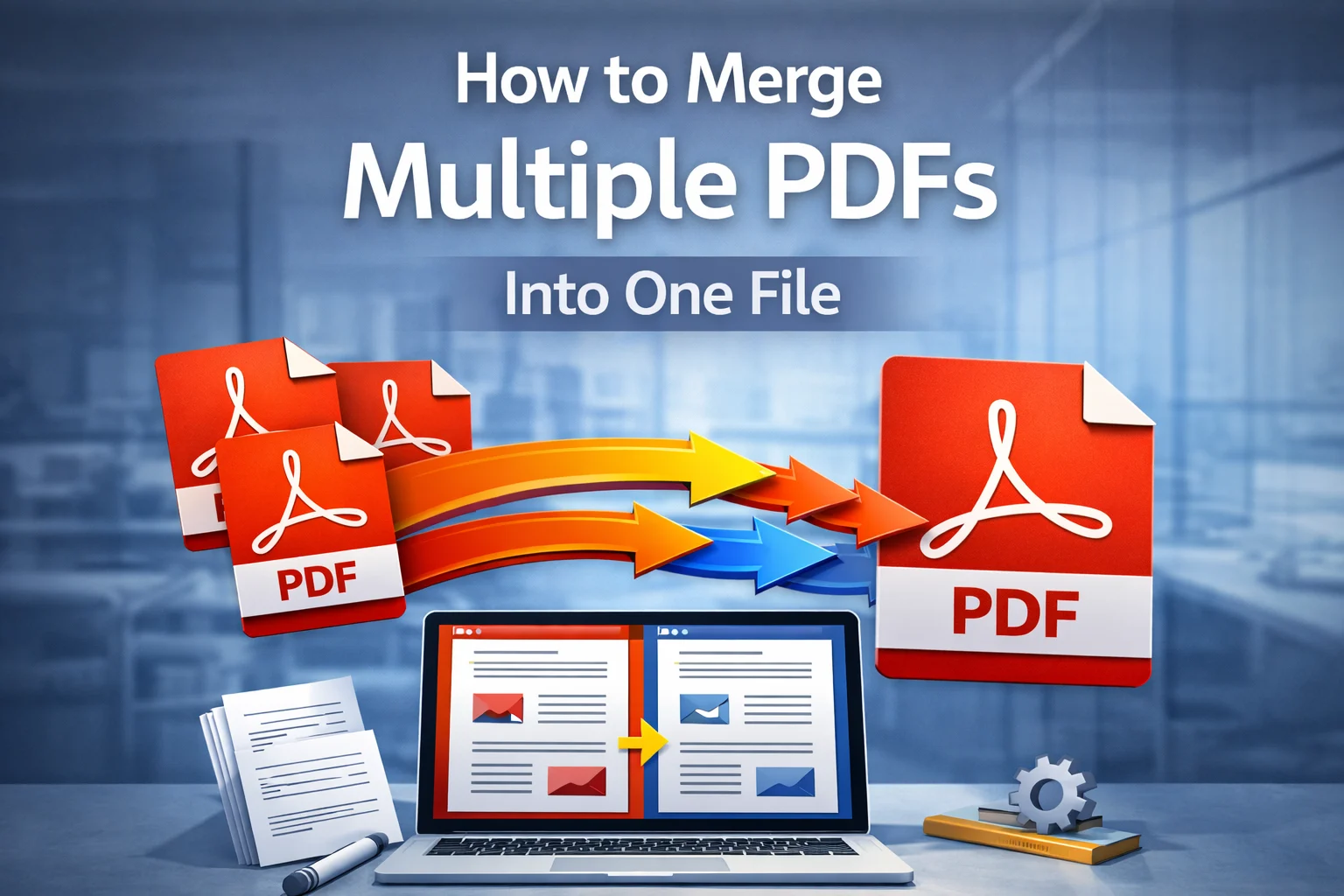
Cómo fusionar archivos PDF en línea (guía completa 2026)
Fusionar archivos PDF es una de las tareas documentales más útiles: combinar facturas en un informe, unir páginas de contratos, fusionar lotes de escaneos o entregar un único archivo final a un cliente. La buena noticia: no necesitas Adobe Acrobat para hacerlo correctamente.
Esta guía completa de 2026 le muestra la forma más rápida de fusionar archivos PDF en línea, cómo reordenar las páginas antes de fusionarlas, cómo mantener la calidad intacta, cómo manejar archivos PDF grandes sin errores y cómo solucionar los problemas de fusión más comunes.
Respuesta rápida: la forma más rápida de fusionar archivos PDF
Si solo quieres el método más rápido:
- Abra la herramienta de combinación: Combinar PDF
- Sube tus archivos PDF (arrastrar y soltar funciona)
- Reordenar archivos/páginas si es necesario
- Haga clic en fusionar y luego descargue el PDF combinado
Eso es todo. Para muchos usuarios, esto es todo lo que necesitan. Pero si desea que el archivo combinado sea perfecto (orden de páginas correcto, orientación limpia, tamaño más pequeño y calidad estable), siga leyendo.
Qué hace realmente “Fusionar PDF”
Cuando fusionas archivos PDF, combinas varios documentos PDF en un solo archivo manteniendo el contenido de la página original. Una combinación adecuada debería:
- Conservar la calidad del texto y los gráficos vectoriales
- Mantener intactas las dimensiones de la página (A4 frente a Carta, etc.)
- Mantener las imágenes incrustadas en su resolución original
- Conservar el texto seleccionable (a menos que la fuente sean imágenes escaneadas)
La fusión no debería reducir la calidad por sí sola. La pérdida de calidad suele ocurrir al comprimir o rasterizar páginas.
Paso a paso: fusionar archivos PDF en línea
Paso 1: prepara tus archivos
Antes de fusionar, comprueba estos conceptos básicos:
- Asegúrate de tener todos los archivos PDF que deseas combinar
- Si se giran algunas páginas, primero corrija la orientación (más información a continuación)
- Si está fusionando escaneos, considere comprimirlos para reducir el tamaño del archivo
Paso 2: cargar archivos
Vaya a UsePDF Merge PDF y cargue sus documentos.
Paso 3: Ordena los archivos correctamente
La mayoría de los problemas de fusión no son "problemas de fusión", sino problemas de orden. Coloque los archivos en la secuencia exacta que desee en el PDF final.
Paso 4: fusionar y descargar
Haga clic en fusionar y descargue el PDF combinado. Después de la descarga, abra el archivo y verifique rápidamente:
- El orden de las páginas es correcto
- Ninguna página está al revés
- El texto es seleccionable (si la fuente tuviera texto seleccionable)
Cómo reordenar las páginas antes de fusionarlas (la “solución número uno”)
Si sus archivos PDF contienen muchas páginas (o está fusionando varios archivos PDF), a menudo necesitará reordenar las páginas. El mejor flujo de trabajo:
- Reordenar las páginas primero: Reorganizar las páginas PDF
- Eliminar páginas no deseadas: Eliminar páginas PDF
- Luego combine los archivos PDF limpios: Fusionar PDF
Consejo profesional: si estás creando un PDF de "informe final" a partir de muchas fuentes, normalmente es más fácil fusionar primero y luego reordenar las páginas dentro del archivo combinado final. Si sus herramientas lo admiten, elija la que sea más rápida para su flujo de trabajo.
Cómo fusionar archivos PDF sin perder calidad
La fusión en sí no debería degradar la calidad, pero los usuarios suelen ver una "pérdida de calidad" debido a estas causas ocultas:
- Compresión accidental: comprimir demasiado agresivamente antes/después de fusionar
- PDF que requieren mucho escaneo: las páginas escaneadas son imágenes y pueden verse más suaves si se comprimen
- Volver a guardar en visores: exportar mediante algunos flujos de impresión a PDF puede rasterizar las páginas
Para mantener la calidad:
- Combinar primero sin comprimir si el tamaño del archivo es manejable
- Si debe reducir el tamaño, utilice compresión equilibrada: Comprimir PDF
- Evite “Imprimir en PDF” como método de combinación para documentos importantes (puede rasterizar el texto)
Cómo fusionar archivos PDF grandes (más de 50 MB/más de 100 páginas)
Los archivos PDF de gran tamaño pueden resultar complicados porque:
- Las cargas tardan más
- El uso de memoria aumenta durante el procesamiento
- Algunos archivos PDF contienen imágenes escaneadas pesadas u objetos incrustados complejos
Prácticas recomendadas para archivos grandes
- Comprime primero los archivos PDF que requieren un gran escaneo para reducir el tiempo de carga: Comprime PDF
- Primero corrija la orientación de la página para evitar repetir el trabajo: Girar PDF
- Dividir y luego fusionar si alcanza los límites (dividir en lotes más pequeños y luego fusionar lotes)
Cuándo comprimir antes de fusionar
Si sus archivos PDF son principalmente texto (PDF digitales), la compresión no reducirá mucho el tamaño. Pero si sus archivos PDF son documentos escaneados (imágenes), la compresión puede reducir el tamaño drásticamente.
Combinar PDF en Mac, Windows, iPhone y Android
Una herramienta de combinación basada en navegador funciona en todas las plataformas:
- Mac: no se requiere Acrobat ni instalación de aplicaciones
- Windows: funciona en Chrome/Edge
- iPhone/iPad: fusionar desde Safari
- Android: fusionar desde Chrome
Para los usuarios de dispositivos móviles, los mayores problemas suelen ser la selección de archivos y la estabilidad de la carga, no la combinación.
Combinación en línea frente a Adobe Acrobat frente a “herramientas de escritorio gratuitas”
Herramientas de combinación en línea
- Rápido, sencillo, funciona en todas partes
- Lo mejor para la mayoría de usuarios y equipos
Adobe Acrobat
- Potente pero de pago
- Exagerado si solo necesitas fusionar, reordenar, rotar y comprimir
Aplicaciones de escritorio gratuitas
- Puede resultar útil sin conexión
- La calidad y la seguridad varían ampliamente
En términos de velocidad y conveniencia, la combinación en línea generalmente gana, especialmente cuando a menudo necesitas pasos de seguimiento como reordenar, rotar o comprimir.
Problemas comunes de combinación de PDF (y cómo solucionarlos)
Problema 1: las páginas terminan en el orden incorrecto
Solución: Utilice una herramienta de reordenamiento antes de fusionar: Reorganizar páginas PDF.
Problema 2: algunas páginas quedan de lado después de fusionarse
Solución: Rotar las páginas afectadas permanentemente: Rotar PDF.
Problema 3: el archivo combinado es demasiado grande para enviarlo por correo electrónico
Solución: Comprimir después de fusionar con configuración equilibrada: Comprimir PDF.
Problema 4: necesitas eliminar portadas o páginas en blanco
Solución: Elimínelas primero: Eliminar páginas PDF.
Problema 5: necesitas fusionar y luego convertir a Word
Solución: Fusionar primero y luego convertir el documento final: PDF a Word.
Mejor flujo de trabajo: fusionar + limpiar + entregar
Si desea un PDF final profesional, aquí tiene un flujo de trabajo sólido:
- Fusionar: Fusionar PDF
- Reordenar páginas: Reorganizar páginas PDF
- Eliminar extras: Eliminar páginas PDF
- Corregir orientación: Girar PDF
- Comprimir para compartir: Comprimir PDF
Preguntas frecuentes
¿La combinación de archivos PDF reduce la calidad?
No. La fusión mantiene la calidad del contenido original. Los cambios de calidad ocurren cuando comprimes o rasterizas páginas.
¿Puedo fusionar archivos PDF gratis?
Sí. Muchas herramientas en línea permiten fusionar archivos de forma gratuita, con límites según el tamaño y el uso del archivo.
¿Puedo fusionar archivos PDF en mi teléfono?
Sí. La combinación basada en navegador funciona en iOS y Android. Para archivos grandes, utilice Wi-Fi para evitar interrupciones en la carga.
¿Es seguro fusionar archivos PDF en línea?
Si estás fusionando documentos confidenciales, utiliza servicios que admitan transferencias cifradas y eliminación automática de archivos.
¿Puedo fusionar archivos PDF y reordenar páginas al mismo tiempo?
A menudo sí, pero si necesita un control preciso, reordene con Reorganizar páginas PDF antes o después de fusionarlas.
¿Listo para fusionar sus archivos PDF?
Combina tus archivos aquí: https://usepdf.com/merge