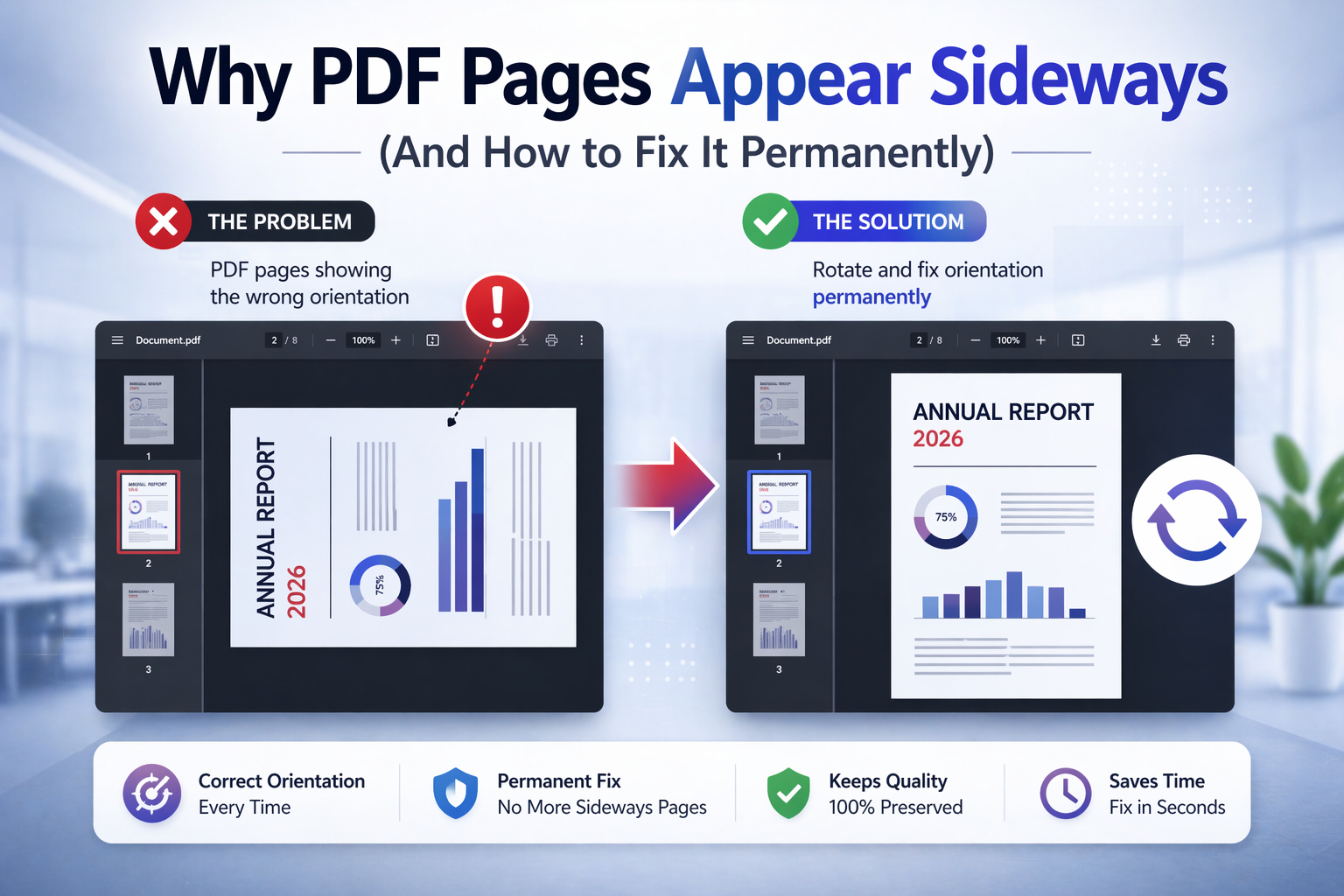
Warum PDF-Seiten seitwärts angezeigt werden (und wie man das dauerhaft behebt)
Das Öffnen einer PDF-Datei und das Vorfinden von Seiten seitenverkehrt, verkehrt herum oder gemischt im Hoch- und Querformat ist eine der häufigsten Dokumentfrustrationen. Dies geschieht bei gescannten Dateien, kombinierten Berichten, heruntergeladenen Formularen, unterzeichneten Verträgen und sogar PDFs, die mit Bürosoftware erstellt wurden. Das Problem sieht einfach aus, aber es gibt mehrere technische Gründe dafür.
Diese Anleitung erklärt, warum PDF-Seiten seitwärts angezeigt werden, warum das Problem oft missverstanden wird und wie man es auf eine Weise beheben kann, die nicht nur auf Ihrem eigenen Bildschirm, sondern auch beim Drucken, Teilen, Konvertieren oder Archivieren der Datei funktioniert. In diesem ersten Teil konzentrieren wir uns auf die Grundursachen von Orientierungsproblemen und den Unterschied zwischen temporären Anzeigekorrekturen und permanenten Dokumentkorrekturen.
Was „seitliches PDF“ eigentlich bedeutet
Wenn die meisten Benutzer sagen, dass ein PDF seitwärts ist, meinen sie normalerweise eines von drei verschiedenen Dingen. Erstens ist die Seite möglicherweise tatsächlich in der falschen Ausrichtung in der Datei gespeichert. Zweitens ist die Seite möglicherweise korrekt gespeichert, wird dem Betrachter jedoch verwirrend angezeigt. Drittens kann die Seite Inhalte enthalten, die seitlich eingefügt oder gescannt wurden, auch wenn die Seite selbst technisch gesehen aufrecht ist.
Diese Unterschiede sind wichtig, da jeder eine andere Lösung erfordert. Wenn Sie die wahre Ursache nicht identifizieren, können Sie Zeit damit verschwenden, Seiten in einem Viewer zu drehen, mit seltsamen Einstellungen zu drucken oder das Dokument in ein anderes Format zu konvertieren, nur um dann festzustellen, dass das Ausrichtungsproblem immer noch besteht.
Warum Probleme bei der PDF-Ausrichtung so häufig auftreten
PDFs werden überall verwendet, weil sie das Layout beibehalten. Diese Stärke ist auch der Grund, warum Orientierungsprobleme so sichtbar werden. Sobald eine Seite falsch gespeichert wird, bleibt der Fehler in der Regel auf allen Geräten bestehen. Im Gegensatz zu einem Word-Dokument, bei dem der Inhalt während der Bearbeitung geändert und angepasst werden kann, ist ein PDF darauf ausgelegt, das Erscheinungsbild beizubehalten. Wenn dieses beibehaltene Erscheinungsbild falsch ist, sieht jeder Benutzer das gleiche falsche Ergebnis.
Orientierungsprobleme haben normalerweise eine dieser Ursachen:
- Dokumente wurden mit falsch herum gedrehten Seiten gescannt
- Telefonscans wurden in inkonsistenter Geräteausrichtung erfasst
- Zusammengeführte PDFs mit Seiten aus verschiedenen Quellen
- Exporte aus Bürosoftware mit gemischten Seiteneinstellungen
- Metadaten, die den Betrachtern mitteilen, dass sie die Seite anders als den Inhalt selbst anzeigen sollen
Aus diesem Grund treten Orientierungsprobleme besonders häufig in Verwaltungsabläufen, der Buchhaltung, juristischen Akten und im Bildungsbereich auf, wo ständig Dokumente gescannt, zusammengeführt, unterschrieben und erneut gesendet werden.
Fehlerhaftes Scannen ist die häufigste Ursache
Die häufigste Ursache für seitwärts gerichtete PDFs ist das Scannen. Flachbettscanner, Dokumenteneinzüge, Multifunktionsdrucker und mobile Scan-Apps können allesamt zu Ausrichtungsfehlern führen. Ein einzelnes Blatt, das in der falschen Richtung eingezogen wird, kann zu einer seitwärts gerichteten Seite werden. Ein Stapel Papiere mit einer umgedrehten Seite kann ein PDF mit gemischter Ausrichtung erstellen. Ein Mobiltelefon-Scan kann zwar Kanten korrekt erkennen, die Seite aber dennoch im falschen Winkel speichern.
Bei Büroscannern tritt das Problem häufig auf, weil Benutzer sich eher auf die Einzugsgeschwindigkeit als auf die Konsistenz der Ausrichtung konzentrieren. Bei mobilen Scan-Apps passiert es, weil sich das Telefon zwischen den Aufnahmen dreht oder weil die automatische Rotationserkennung falsch schätzt.
Sobald der Scan als PDF gespeichert wird, wird der Ausrichtungsfehler Teil der Datei. Aus diesem Grund besteht die richtige Lösung normalerweise nicht darin, „auf dem Bildschirm zu drehen“, sondern darin, die tatsächlichen PDF-Seiten dauerhaft mit einem speziellen Tool wie PDF drehen zu drehen.
Gemischte Quelldokumente führen zu versteckten Orientierungskonflikten
Ein weiteres häufiges Szenario ist das Zusammenführen mehrerer Dateien in einem PDF. Stellen Sie sich vor, ein Benutzer kombiniert eine vertikal gescannte Rechnung, einen Kontoauszug im Querformat, zwei per Telefon gescannte Belege und einen aus einer E-Mail exportierten unterzeichneten Vertrag. Jede Datei kann einzeln lesbar sein. Nach dem Zusammenführen fühlt sich die endgültige PDF-Datei chaotisch an: Einige Seiten sind aufrecht, andere seitlich, einige sehen im Hochformat aus, enthalten aber Inhalte im Querformat.
Aus diesem Grund treten nach dem Zusammenführen von Dokumenten häufig Orientierungsprobleme auf. Wenn Sie zuerst zusammenführen und das Problem erst dann bemerken, müssen Sie möglicherweise sowohl die Seite drehen als auch neu anordnen. Ein praktischer Arbeitsablauf ist oft:
- Fügen Sie die Dateien mit PDF zusammenführen zusammen
- Korrigieren Sie alle seitwärts gerichteten Seiten mit PDF drehen
- Ordnen Sie die Seiten bei Bedarf mit Ihrem Seitenverwaltungstool neu an
Für SEO-Cluster-Zwecke ist dies ebenfalls wichtig: Benutzer, die nach „Warum liegt mein PDF seitwärts“ suchen, haben oft ein damit verbundenes Bedürfnis nach Zusammenführung, Neuordnung oder Drucken. Durch die Erwähnung dieser verwandten Aufgaben wird Ihr Cluster auf natürliche Weise gestärkt, ohne spammig zu wirken.
Temporäre Rotation vs. permanente Rotation
Dies ist das Schlüsselkonzept, das die meisten Benutzer nicht verstehen. PDF-Viewer ermöglichen häufig eine vorübergehende Seitendrehung. In einem Desktop-Viewer oder Browser können Sie die aktuelle Ansicht normalerweise im oder gegen den Uhrzeigersinn drehen. Das ist nützlich, wenn Sie das Dokument nur schnell lesen möchten. Die Datei selbst wird jedoch normalerweise nicht geändert.
Das bedeutet, dass die PDF-Datei auf Ihrem Bildschirm möglicherweise gut aussieht und überall sonst immer noch falsch ist. Wenn Sie es per E-Mail versenden, auf ein Portal hochladen, ausdrucken oder in Word konvertieren, kann das Ausrichtungsproblem erneut auftreten. Aus diesem Grund fühlt sich eine vorübergehende Rotation wie eine Lösung an, ist aber oft keine Lösung.
Permanente Rotation bearbeitet die Datei selbst. Die Seite wird in der richtigen Ausrichtung gespeichert, sodass andere Betrachter, Drucker und nachgelagerte Tools sie ordnungsgemäß lesen können. Wenn Sie möchten, dass sich das Dokument überall korrekt verhält, ist die permanente Rotation die eigentliche Lösung.
Warum das Drucken oft das Problem offenbart
Viele Benutzer bemerken Orientierungsprobleme nur beim Drucken. Eine PDF-Datei erscheint möglicherweise im Browser lesbar, da der Viewer sie automatisch visuell dreht. Dann kommt die gedruckte Version seitlich oder verkehrt herum heraus. Das liegt daran, dass der Drucker die tatsächlichen Seitenanweisungen der Datei verwendet, nicht Ihren temporären Betrachtungswinkel.
Das ist auch der Grund, warum das Rotieren einer PDF-Datei vor dem Drucken in der Regel zuverlässiger ist, als zu versuchen, das Problem in den Druckeinstellungen zu lösen. Druckerdialoge können unvorhersehbar skaliert, zugeschnitten oder gedreht werden, wenn es sich um gemischte Inhalte im Hoch- und Querformat handelt. Wenn Sie das Dokument zunächst reparieren, erhalten Sie ein sauberes, wiederholbares Ergebnis.
Orientierungsprobleme verschlimmern sich in späteren Arbeitsabläufen
Ein seitwärts gerichtetes PDF ist nicht nur nervig anzusehen. Es kann auch dazu führen, dass spätere Schritte unterbrochen werden. Die OCR-Genauigkeit kann sinken, wenn die gescannten Seiten nicht aufrecht sind. Bei der Konvertierung von PDF in Word kann es zu Fehlinterpretationen des Layouts oder zu einem schlechten Textfluss kommen. Seitenminiaturansichten werden schwieriger zu verwalten. Die Platzierung der Signatur kann verwirrend sein. Überprüfungs- und Genehmigungsabläufe verlangsamen sich, weil die Leute Zeit damit verschwenden, zu prüfen, ob das Dokument nur merkwürdig angezeigt oder wirklich falsch gedreht wird.
Deshalb ist es klug, sich frühzeitig zu orientieren. Wenn Sie wissen, dass eine PDF-Datei später bearbeitet, konvertiert, gedruckt oder an Kunden gesendet wird, korrigieren Sie zunächst die Seiten. Dies gilt insbesondere vor der Verwendung von Tools wie PDF to Word oder Komprimierungsworkflows mit Compress PDF.
Fälle, in denen Seitenseiten besonders schädlich sind
Einige PDF-Anwendungsfälle reagieren empfindlicher auf Ausrichtungsfehler als andere. Zum Beispiel ist es unpraktisch, aber nicht kritisch, einen gelegentlichen Artikel seitlich aufzubewahren. Anders verhält es sich mit einem unterschriebenen Vertrag, einem Finanzanhang, einer Steuerakte oder einem gescannten Ausweisdokument. In solchen Kontexten können Orientierungsprobleme zu Verzögerungen, Ablehnungen oder Missverständnissen führen.
- Rechtsdokumente: Klauselverweise werden schwieriger zu überprüfen und Unterschriften erscheinen möglicherweise im falschen Kontext.
- Rechnungen und Quittungen: OCR- oder Buchhaltungsworkflows extrahieren möglicherweise Text falsch.
- Regierungsformulare: Seitenseiten können dazu führen, dass Formulare für Prüfer ungültig oder unlesbar erscheinen.
- Akademische Einreichungen: Gutachter haben möglicherweise Schwierigkeiten, Tabellen, Diagramme oder Anhänge zu überprüfen.
Dies ist auch für die Benutzerabsicht wichtig. Wer nach einer Rotationslösung sucht, löst oft kein kosmetisches Problem. Sie versuchen, einen echten Arbeitsablauf freizugeben. Aus diesem Grund sollte ein guter Rotationscluster eine natürliche Verbindung zu den Themen Drucken, OCR, Konvertierung und Seitenanordnung herstellen.
Warum Benutzer oft denken, sie hätten das Problem behoben, obwohl sie es nicht getan haben
Einer der Gründe, warum dieses Problem weiterhin besteht, ist psychologischer Natur: Benutzer sehen die Seite aufrecht auf ihrem eigenen Bildschirm und gehen davon aus, dass das Problem behoben ist. Dann senden sie die Datei an eine andere Person, drucken sie später aus oder öffnen sie in einer anderen Umgebung erneut, und das Problem tritt erneut auf.
Dies führt immer wieder zu Frustration, weil der Benutzer glaubt, das Tool oder der Drucker sei defekt, obwohl die PDF-Datei selbst in Wirklichkeit nie korrigiert wurde. Der Unterschied zwischen „Ich kann es jetzt lesen“ und „Die Datei ist repariert“ ist subtil, aber wesentlich.
Das ist auch der Grund, warum gute Bildungsinhalte in diesem Cluster nicht nur erklären sollten, wie man auf „Rotieren“ klickt, sondern auch, warum eine dauerhafte Korrektur wichtig ist. Es schafft Vertrauen und reduziert Supportprobleme.
Was das in der Praxis bedeutet
Wenn ein PDF seitlich angezeigt wird, gehen Sie nicht davon aus, dass das Problem trivial ist. Stellen Sie zunächst fest, ob das Problem von der Seite selbst, dem Seiteninhalt oder nur vom Betrachter herrührt. Zweitens entscheiden Sie, ob Sie eine vorübergehende Lesekorrektur oder eine dauerhafte Dateikorrektur benötigen. Drittens: Wenden Sie den Fix an, bevor Sie mit Drucken, OCR, Konvertierung oder Freigabe fortfahren.
Im nächsten Teil gehen wir näher darauf ein, wie man seitwärts gerichtete PDFs richtig korrigiert, wie man nur bestimmte Seiten dreht, wie sich gescannte Dateien auf OCR auswirken und wie man häufige Fehler bei der Behebung von Ausrichtungsproblemen vermeidet.
So korrigieren Sie seitliche PDF-Seiten richtig
Sobald Sie verstanden haben, warum PDF-Seiten seitwärts angezeigt werden, besteht der nächste Schritt darin, die richtige Lösung anzuwenden. Das wichtigste Prinzip ist einfach: Sie müssen das Dokument selbst korrigieren, nicht nur die Art und Weise, wie es auf Ihrem Bildschirm angezeigt wird.
Viele Benutzer verlassen sich auf Viewer-Rotationssteuerungen, diese passen jedoch nur vorübergehend das Aussehen der Datei an. Der richtige Ansatz besteht darin, die betroffenen Seiten dauerhaft zu drehen, damit sich das Dokument in jeder Umgebung ordnungsgemäß verhält – Browser, Drucker, Mobilgerät oder nachgeschaltete Tools.
Der zuverlässigste Workflow sieht so aus:
- Laden Sie Ihre PDF-Datei hoch
- Identifizieren Sie, welche Seiten falsch ausgerichtet sind
- Drehen Sie nur die betroffenen Seiten (nicht immer das gesamte Dokument)
- Änderungen übernehmen und die korrigierte Version herunterladen
Sie können dies direkt mit PDF drehen tun, wodurch sichergestellt wird, dass die Ausrichtung in die Datei selbst eingebettet wird.
Eine einzelne Seite drehen oder das gesamte Dokument drehen
Einer der häufigsten Fehler besteht darin, jede Seite zu drehen, wenn nur eine oder zwei Seiten falsch sind. Dies geschieht normalerweise bei gemischten Dokumenten, bei denen die meisten Seiten in Ordnung sind, eine gescannte oder eingefügte Seite jedoch quer liegt.
Typische Beispiele sind:
- Eine signierte Seite, die am Ende eines Vertrags hinzugefügt wird
- Ein gescannter Anhang, der in einen Bericht eingefügt wird
- Eine Quittung, die einem Spesendokument hinzugefügt wurde
In diesen Fällen führt das Drehen des gesamten Dokuments zu neuen Problemen, anstatt das ursprüngliche Problem zu beheben. Der richtige Ansatz besteht darin, nur die betroffenen Seiten zu rotieren.
Reparatur gemischter Hoch- und Querformatdokumente
Viele PDFs enthalten absichtlich Seiten im Hoch- und Querformat. Ein Geschäftsbericht könnte beispielsweise Textseiten im Hochformat und Tabellen oder Diagramme im Querformat enthalten. In diesen Fällen besteht das Ziel nicht darin, jede Seite identisch zu machen, sondern sicherzustellen, dass jede Seite zum Lesen und Drucken richtig ausgerichtet ist.
Die Herausforderung entsteht, wenn:
- Querformatseiten werden falsch gespeichert
- Hochformatseiten werden um 90 Grad gedreht
- Zuschauer versuchen, inkonsistente automatische Korrekturen vorzunehmen
Beim Korrigieren dieser Dokumente:
- Behalten Sie beabsichtigte Seiten im Querformat im Querformat bei
- Korrigieren Sie nur Seiten, die eindeutig falsch sind
- Überprüfen Sie das gesamte Dokument, nachdem Sie die Drehung angewendet haben
Dadurch wird vermieden, dass neue Layout-Inkonsistenzen entstehen.
Ausrichtungsprobleme in gescannten PDFs
Gescannte PDFs bringen zusätzliche Komplexität mit sich, da sie auf Bildern und nicht auf Text basieren. Dies bedeutet, dass die Ausrichtung einen direkten Einfluss darauf hat, wie das Dokument von OCR-Systemen (Optical Character Recognition) interpretiert wird.
Wenn eine gescannte Seite seitlich liegt:
- Die Genauigkeit der Texterkennung nimmt erheblich ab
- Wörter werden möglicherweise falsch verstanden oder falsch aufgeteilt
- Tabellen werden unbrauchbar
Aus diesem Grund sollte die Rotation immer der erste Schritt vor der OCR-Verarbeitung sein.
Empfohlener Arbeitsablauf für gescannte Dateien:
- Seiten richtig drehen: PDF drehen
- Anschließend OCR oder Konvertierung anwenden
- Fahren Sie erst dann mit der Bearbeitung oder Datenextraktion fort
Das Überspringen dieses Schritts führt später häufig zu Konvertierungen von schlechter Qualität.
Wie sich die Rotation auf die Konvertierung von PDF in Word auswirkt
Die Ausrichtung hat einen direkten Einfluss auf die Konvertierungsqualität bei der Umwandlung einer PDF-Datei in ein bearbeitbares Format.
Wenn Seiten vor der Konvertierung falsch gedreht werden:
- Textblöcke werden möglicherweise in der falschen Reihenfolge erkannt
- Tabellen können in Zeilen aufgeteilt werden
- Absatzstruktur kann zusammenbrechen
Aus diesem Grund empfiehlt es sich, die Ausrichtung festzulegen, bevor Sie Konvertierungstools wie PDF in Word verwenden.
Dieser kleine Schritt kann die Ausgabequalität erheblich verbessern.
Druckprobleme durch falsche Ausrichtung
Das Drucken ist eines der häufigsten Szenarios, in denen seitwärts gerichtete PDFs zu einem echten Problem werden. Viele Benutzer bemerken das Problem erst, wenn Seiten auf dem Papier falsch ausgegeben werden.
Typische Probleme sind:
- Seiten werden seitlich gedruckt, obwohl sie auf dem Bildschirm gut aussehen
- Dokumente mit unterschiedlicher Ausrichtung werden inkonsistent gedruckt
- Skalierungsprobleme, wenn der Drucker versucht, einen Ausgleich zu schaffen
Dies geschieht, weil sich Drucker auf die tatsächliche Dateistruktur verlassen und nicht auf die vom Viewer angewendete temporäre Rotation.
Um dies zu vermeiden:
- Ausrichtung vor dem Drucken korrigieren
- Verlassen Sie sich nicht auf die Rotationseinstellungen des Druckdialogs
- Überprüfen Sie die Ausgabe mit einer Testseite, wenn das Dokument wichtig ist
Wenn Rotation nicht ausreicht
In manchen Fällen reicht das Drehen der Seite nicht aus, da auch der Inhalt auf der Seite falsch ausgerichtet ist. Dies passiert häufig bei schlecht gescannten Dokumenten oder aus Bildern generierten PDFs.
Zum Beispiel:
- Die Seite ist aufrecht, aber der Inhalt ist seitlich
- Bilder sind falsch in die Seite eingebettet
- Mehrere Rotationen wurden inkonsistent angewendet
In diesen Situationen müssen Sie möglicherweise Folgendes tun:
- Drehen Sie die Seite
- Verarbeiten oder scannen Sie das Dokument erneut
- Inhalt manuell in einem Editor anpassen
Es ist wichtig, den Unterschied zwischen Seitenausrichtung und Inhaltsausrichtung zu verstehen.
Häufige Fehler beim Korrigieren seitlicher PDFs
Selbst erfahrene Benutzer machen Fehler, wenn es um Orientierungsprobleme geht. Zu den häufigsten gehören:
- Betrachterrotation statt permanenter Rotation verwenden
- Alle Seiten statt ausgewählter Seiten drehen
- Ausrichtung nach der Konvertierung korrigieren statt vorher
- Ignorieren gemischter Seitentypen in komplexen Dokumenten
Die Vermeidung dieser Fehler spart Zeit und verhindert wiederholte Korrekturen.
Verbesserung der Workflow-Effizienz
Wenn Sie die Ausrichtung frühzeitig in Ihrem Arbeitsablauf festlegen, wird alles, was danach kommt, verbessert. Behandeln Sie die Rotation nicht als ein nebensächliches Problem, sondern als einen grundlegenden Schritt.
Ein sauberer Workflow könnte so aussehen:
- Dokumente bei Bedarf zusammenführen: PDF zusammenführen
- Ausrichtung korrigieren: PDF drehen
- Seiten bei Bedarf neu anordnen
- Datei bei Bedarf komprimieren: PDF komprimieren
- Konvertieren oder bearbeiten
Diese Sequenz reduziert Fehler und verbessert die Ausgabequalität auf ganzer Linie.
Abschließende Gedanken
PDF-Seiten werden aus verschiedenen technischen Gründen seitwärts angezeigt, aber die Lösung ist immer dieselbe: Identifizieren Sie die Ursache und wenden Sie eine dauerhafte Lösung auf Dokumentebene an.
Sobald Sie den Unterschied zwischen temporärer und permanenter Rotation verstanden haben, können Sie Orientierungsprobleme schnell lösen und verhindern, dass sie sich auf das Drucken, Konvertieren oder Teilen auswirken.
Korrigieren Sie hier Ihre PDF-Ausrichtung: PDF-Seiten drehen