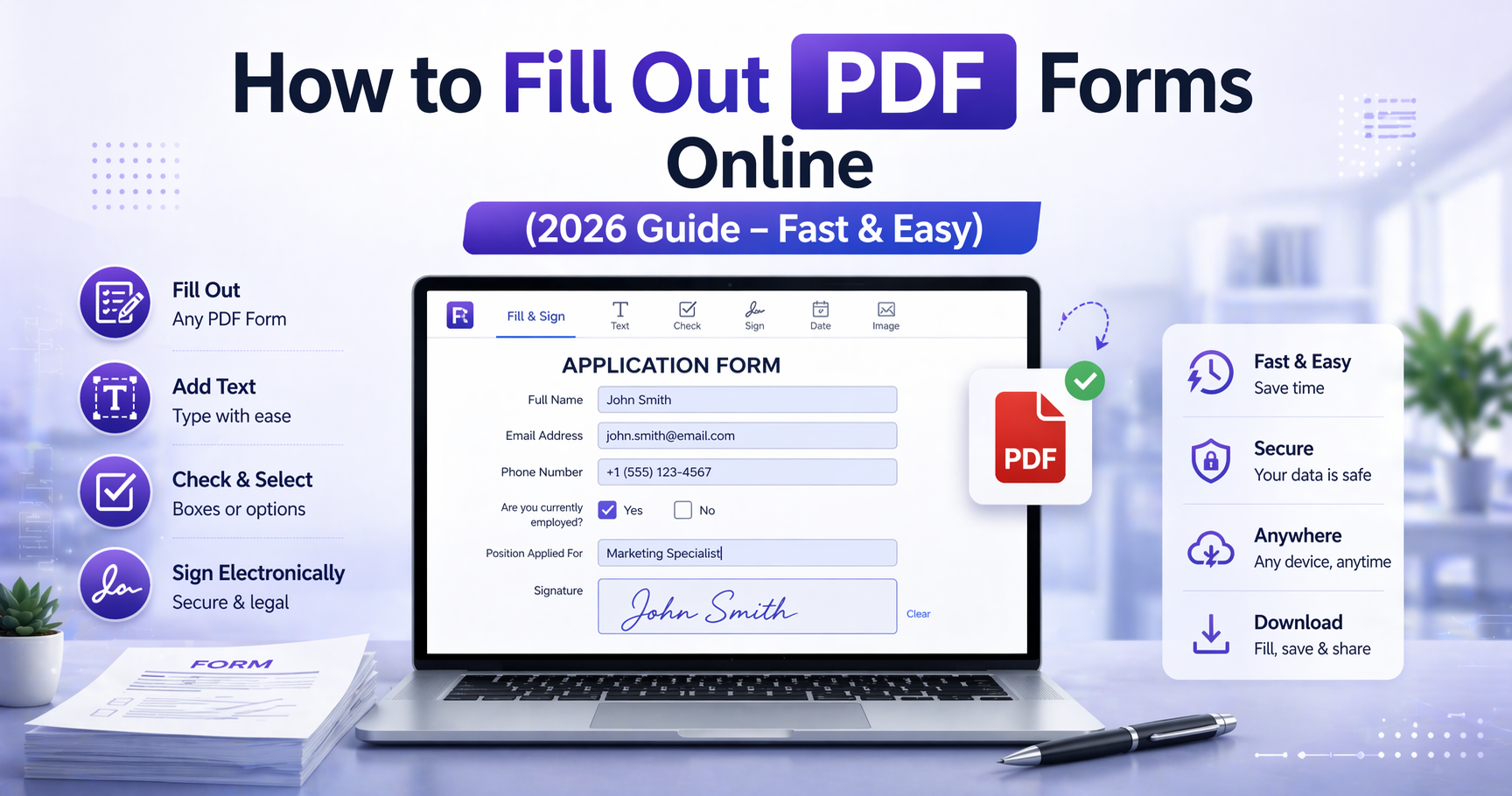
So füllen Sie PDF-Formulare online aus (Leitfaden 2026 – schnell und einfach)
Das Ausfüllen von PDF-Formularen ist heutzutage eine der häufigsten Dokumentenaufgaben. Unabhängig davon, ob Sie Verträge, Anträge, Rechnungen oder offizielle Formulare ausfüllen, werden PDFs häufig verwendet, da sie die Formatierung beibehalten und auf allen Geräten funktionieren.
Allerdings haben viele Benutzer immer noch Schwierigkeiten, PDF-Formulare richtig auszufüllen. Einige PDFs können bearbeitet werden, andere nicht. Einige enthalten interaktive Felder, während andere nur statische Dokumente sind.
In diesem vollständigen Leitfaden für 2026 erfahren Sie, wie Sie beliebige PDF-Formulare online ausfüllen, wie Sie mit verschiedenen PDF-Typen umgehen und wie Sie häufige Fehler beim Bearbeiten und Ausfüllen von Dokumenten vermeiden.
Was ist ein ausfüllbares PDF-Formular?
Ein ausfüllbares PDF ist ein Dokument, das interaktive Felder enthält, in die Benutzer Informationen direkt eingeben können.
Diese Felder können Folgendes umfassen:
- Texteingabefelder
- Kontrollkästchen
- Optionsfelder
- Dropdown-Menüs
- Datumsauswahl
- Signaturfelder
Diese Formen werden häufig verwendet in:
- Bewerbungen
- Verträge
- Regierungsformulare
- Registrierungsunterlagen
- Rechnungen und Abrechnungsformulare
Wenn Ihr PDF diese Felder bereits enthält, ist das Ausfüllen ganz einfach.
Arten von PDF-Formularen (sehr wichtig)
Bevor Sie ein PDF ausfüllen, müssen Sie verstehen, mit welcher Art von Dokument Sie arbeiten.
1. Interaktive (ausfüllbare) PDFs
Diese PDFs verfügen über integrierte Felder. Sie können direkt darauf klicken und Folgendes eingeben:
2. Nicht ausfüllbare PDFs
Dies sind statische Dokumente. Sie sehen aus wie Formulare, erlauben aber keine direkte Eingabe.
In diesem Fall müssen Sie Felder manuell mit einem PDF-Editor hinzufügen.
Verwendung:
So füllen Sie ein PDF-Formular online aus
Das Online-Ausfüllen eines PDFs ist die schnellste und bequemste Methode.
- Laden Sie Ihre PDF-Datei hoch
- Klicken Sie in die Felder (oder fügen Sie bei Bedarf Felder hinzu)
- Geben Sie Ihre Daten ein
- Speichern und laden Sie das fertige Dokument herunter
Mit Online-Tools können Sie Dokumente vervollständigen, ohne Software installieren zu müssen.
Hinzufügen von Text zu nicht ausfüllbaren PDFs
Wenn Ihr PDF keine Felder enthält, können Sie es trotzdem ausfüllen, indem Sie manuell Text hinzufügen.
Dies ist häufig der Fall bei:
- Gescannte Dokumente
- Alte Formen
- Heruntergeladene Vorlagen
Schritte:
- Öffnen Sie den PDF-Editor
- Fügen Sie bei Bedarf Textfelder hinzu
- Größe und Position anpassen
- Geben Sie Ihre Informationen ein
Dadurch wird ein statisches Dokument effektiv in ein ausfüllbares Dokument umgewandelt.
So fügen Sie Kontrollkästchen und andere Felder hinzu
Erweiterte Formulare erfordern zusätzliche Feldtypen.
Möglicherweise benötigen Sie:
- Kontrollkästchen für Auswahlen
- Optionsfelder für Optionen
- Datumsfelder für Formulare
- Dropdowns für strukturierte Eingabe
Die Verwendung eines geeigneten Editors gewährleistet Konsistenz und Benutzerfreundlichkeit.
Signieren eines ausgefüllten PDF
Viele Formulare erfordern nach dem Ausfüllen eine Unterschrift.
Sie können Ihr PDF digital signieren mit:
Dies ermöglicht Ihnen:
- Zeichnen Sie Ihre Unterschrift
- Laden Sie ein Bild hoch
- Geben Sie Ihren Namen ein und stilisieren Sie ihn
Die Kombination von Ausfüllen und Vorzeichen ist einer der häufigsten Arbeitsabläufe.
Häufige Probleme beim Ausfüllen von PDF-Formularen
Benutzer stoßen häufig auf Probleme wie:
- Das Dokument kann nicht eingegeben werden
- Text wird nicht richtig ausgerichtet
- Felder werden nicht richtig gespeichert
- Schriftarten sehen inkonsistent aus
Diese Probleme entstehen normalerweise durch die Verwendung des falschen Tools oder durch ein falsches Verständnis des PDF-Typs.
Best Practices zum Ausfüllen von PDF-Formularen
- Überprüfen Sie zuerst, ob das PDF ausfüllbar ist
- Verwenden Sie strukturierte Tools statt manueller Bearbeitung
- Halten Sie die Formatierung konsistent
- Vor dem Speichern prüfen
Wann sollten Sie stattdessen PDF in Word konvertieren?
In manchen Fällen ist die direkte Bearbeitung im PDF nicht ideal.
Wenn Sie volle Bearbeitungsflexibilität benötigen, können Sie die Datei konvertieren:
Dies ermöglicht tiefergehende Änderungen vor dem erneuten Export.
Ausfüllen gescannter PDF-Formulare (OCR erklärt)
Eine der häufigsten Herausforderungen bei der Arbeit mit PDF-Formularen ist der Umgang mit gescannten Dokumenten. Im Gegensatz zu digitalen PDFs handelt es sich bei gescannten Dateien im Wesentlichen um Bilder, was bedeutet, dass sie keine bearbeitbaren Textfelder enthalten.
Aus diesem Grund können Sie in vielen PDF-Formularen nicht darauf klicken und etwas eingeben – das Dokument ist nicht wirklich interaktiv.
Um mit diesen Dateien arbeiten zu können, müssen Sie das Ausfüllen von Formularen simulieren, indem Sie Felder manuell hinzufügen oder OCR-basierte Tools verwenden.
Vor dem Hinzufügen von Feldern ist es wichtig, sicherzustellen, dass das Dokument richtig ausgerichtet ist. Wenn Seiten seitwärts oder auf dem Kopf stehen, beheben Sie das zuerst:
Die richtige Ausrichtung verbessert die Lesbarkeit und Genauigkeit beim Ausfüllen von Formularen.
So füllen Sie gescannte Formulare Schritt für Schritt aus
Beim Umgang mit gescannten PDFs ändert sich der Arbeitsablauf geringfügig:
- Laden Sie das gescannte PDF hoch
- Textfelder manuell hinzufügen
- Felder am Formularlayout ausrichten
- Geben Sie Ihre Daten ein
- Speichern Sie das fertige Dokument
Dadurch wird effektiv eine ausfüllbare Version des Dokuments neu erstellt, ohne dass die ursprüngliche bearbeitbare Datei erforderlich ist.
Für die erweiterte Bearbeitung verwenden Sie:
So halten Sie die Formatierung sauber und professionell
Einer der größten Fehler, den Benutzer machen, besteht darin, Formulare auszufüllen, ohne auf Ausrichtung und Konsistenz zu achten. Schlecht ausgerichteter Text, nicht übereinstimmende Schriftarten oder inkonsistente Abstände können dazu führen, dass Dokumente unprofessionell aussehen.
Um Ihre Formulare sauber zu halten:
- Richten Sie Textfelder sorgfältig am Originallayout aus
- Verwenden Sie für alle Einträge eine einheitliche Schriftgröße
- Vermeiden Sie überlappenden Text
- Halten Sie die Ränder optisch ausgewogen
Diese kleinen Anpassungen machen einen erheblichen Unterschied, insbesondere bei Geschäfts- oder Rechtsdokumenten.
Mobiles vs. Desktop-Formularausfüllen
Moderne Arbeitsabläufe erfordern Flexibilität. Viele Benutzer füllen mittlerweile PDF-Formulare auf mobilen Geräten aus, die Erfahrung kann sich jedoch von der Desktop-Bearbeitung unterscheiden.
Mobile Vorteile
- Schneller Zugriff überall
- Einfache berührungsbasierte Eingabe
- Praktisch für Unterschriften
Mobile Einschränkungen
- Weniger präzise Feldpositionierung
- Kleinerer Bildschirm für komplexe Formulare
- Schwieriger, große Dokumente zu verwalten
Für einfache Formulare funktioniert Mobil perfekt. Für komplexe Dokumente ist der Desktop normalerweise besser.
Kombinieren von Arbeitsabläufen zum Ausfüllen und Unterschreiben
In den meisten realen Szenarien ist das Ausfüllen einer PDF-Datei nur ein Teil des Prozesses. Der nächste Schritt ist oft das Signieren des Dokuments.
Typischer Arbeitsablauf:
- Füllen Sie das Formular aus
- Überprüfen Sie alle Felder
- Signatur hinzufügen
- Herunterladen und senden
Sie können direkt nach dem Ausfüllen unterschreiben:
Dadurch werden mehrere Tools vermieden und der Prozess vereinfacht.
Umgang mit großen oder komplexen Formularen
Einige PDF-Formulare sind viel komplexer als einfache Textdokumente. Dazu können gehören:
- Mehrseitige Bewerbungen
- Regierungsformulare
- Rechtliche Vereinbarungen
- Finanzdokumente
Diese Dokumente erfordern eine sorgfältigere Handhabung.
Zu den Best Practices gehören:
- Arbeiten Sie Abschnitt für Abschnitt
- Speichern Sie den Fortschritt häufig
- Überprüfen Sie jede Seite, bevor Sie sie fertigstellen
Wenn die Datei zu groß ist, können Sie sie optimieren:
Häufige Fehler beim Ausfüllen von PDF-Formularen
Auch wenn das Ausfüllen von Formularen einfach erscheint, machen viele Benutzer Fehler, die später zu Problemen führen.
Eingabe außerhalb von Feldgrenzen
Dies führt zu unordentlichen Dokumenten und kann dazu führen, dass wichtige Informationen verborgen bleiben.
Verwendung inkonsistenter Formatierung
Unterschiedliche Schriftarten oder -größen beeinträchtigen die Lesbarkeit.
Erforderliche Felder vergessen
Unvollständige Formulare können abgelehnt werden.
Speichert nicht richtig
Einige Tools erfordern manuelles Speichern, um Daten zu erhalten.
Es wird immer empfohlen, Ihr Dokument vor dem Senden noch einmal zu überprüfen.
Wann sollten Sie Word- statt PDF-Formulare verwenden?
Manchmal ist PDF nicht das beste Format zum Bearbeiten.
Wenn Sie Folgendes benötigen:
- Struktur ändern
- Abschnitte neu schreiben
- Layout erheblich ändern
Möglicherweise ist es besser, das Dokument zu konvertieren:
Dadurch haben Sie die volle Kontrolle über den Inhalt, bevor Sie ihn erneut exportieren.
Anwendungsfälle aus der Praxis
Das Ausfüllen von PDF-Formularen wird in vielen Branchen eingesetzt:
- Geschäft: Verträge, Rechnungen, Onboarding-Formulare
- Bildung: Bewerbungen, Aufgaben
- Recht: Vereinbarungen, Erklärungen
- Persönliches: Anmeldungen, behördliche Unterlagen
Da PDFs universell sind, bleiben sie der Standard für strukturierte Dokumente.
Warum Online-Tools die beste Option sind
Online-PDF-Tools sind zur bevorzugten Lösung zum Ausfüllen von Formularen geworden, weil sie Folgendes bieten:
- Keine Installation erforderlich
- Geräteübergreifende Kompatibilität
- Schnelle Bearbeitung
- Sichere Handhabung
Dadurch sind sie ideal für moderne Arbeitsabläufe.
Abschließende Gedanken
Das Online-Ausfüllen von PDF-Formularen ist eine der einfachsten Möglichkeiten, Dokumente effizient zu bearbeiten. Ganz gleich, ob Sie mit interaktiven Formularen oder gescannten Dateien arbeiten: Mit den richtigen Tools können Sie Dokumente problemlos ausfüllen, bearbeiten und unterschreiben.
Wenn Sie wissen, mit welchem PDF-Typ Sie arbeiten, und Best Practices befolgen, können Sie häufige Fehler vermeiden und jedes Mal saubere, professionelle Dokumente erstellen.
Beginnen Sie jetzt mit dem Ausfüllen Ihres PDFs: PDF-Formulare ausfüllen